ヨーロッパ学 ICT 課題ファイル置き場
EURO ICT Emacs & TeX のインストール法(Windows)
EURO ICT Emacs & TeX のインストール法(Mac)
- 目次
1 シラバス
1-1 概要
1-1-1 前期: ヨーロッパ学 ICT IA
この授業は御自身のノート PC(Windows または Mac)を教室に持参していただく BYOD 形式,かつ実践演習を伴う授業です。スマートフォンやタブレットは不可ですので注意してください。
この授業ではまず「多言語処理用にカスタマイズした GNU Emacs と TeX を御自身の PC にインストール」してもらいます。GNU Emacs および TeX はフリーでオープンソースかつクロスプラットフォームのソフトウェアです。
インストールを済ませた後は,「テキスト主義 ICT」をテーマに,GNU Emacs という高機能テキストエディタを用いて,ドイツ語・フランス語・英語・日本語等「自然言語のテキスト」を高度に編集処理できるスキルを体系的に学びます。
なお GNU Emacs のユーザインタフェースは全て「英語」ですので,このテキストエディタを使うことは日々「英語をツールとして使う」良い実践ともなります。
1-1-2 後期: ヨーロッパ学 ICT IB
この授業は御自身のノート PC(Windows または Mac)を教室に持参していただく BYOD 形式,かつ実践演習を伴う授業です。スマートフォンやタブレットは不可ですので注意してください。
この授業では前期に引き続き GNU Emacs 使用を前提として,より高次の「テキスト主義 ICT」を学びます。具体的にはプログラミング & マークアップ言語である TeX を用いて「論文体裁文書」を作成します。プログラミングそのものは扱いませんが,「テキスト主義 ICT」の中身は「プログラミング的思考力」を基盤としています。
 目次に戻る
目次に戻る1-2 授業の進行・方法[ヨーロッパ学 ICT IA・IB とも]
授業は講義と演習を組み合わせて実施します。講義は担当教員持参 PC の画面を教室のスクリーンに投影しながら行います。授業の進行における割合は,およそ講義(50%),演習(50%)です。
1-3 アクティブ・ラーニング[ヨーロッパ学 ICT IA・IB とも]
アクティブ・ラーニング「対応」授業です。
1-4 到達目標
1-4-1 前期: ヨーロッパ学 ICT IA
- キーボードの QWERTY 配列とそれ以外の様々な配列の存在を理解し,正確かつ迅速なタッチタイピングができる[A-2 知識・理解]
- 各種文字コード・改行コードの存在と,ドイツ語・フランス語・英語・日本語における正書法の存在とを理解している[A-2 知識・理解]
- インストラクションを精読し,多言語処理用にカスタマイズされた GNU Emacs と TeX を自分の PC(Windows または Mac)にインストールできる[B-3 技能]
- GNU Emacs が備える的確なインプットメソッドを用いて多言語テキストを入力でき,文字・語・文・段落・セクショニング単位でのテキスト編集もできる[B-3 技能]
- ICT に関する未知の事柄や理解の不確かな事柄に関して自ら解決法を探るべく,積極的に行動できる[C-2 態度・志向性]
- 学友と互助的な関係を保ち,協力し合いながら行動できる[C-4 態度・志向性]
1-4-2 後期: ヨーロッパ学 ICT IB
- マークアップ言語 TeX の原理を理解している[A-2 知識・理解]
- 論文の「体裁」について理解している[A-2 知識・理解]
- 各言語の正書法に基づいた「多言語混在文書」を TeX で作成できる[B-3 技能]
- TeX を用いて「論文体裁文書」を作成できる[B-3 技能]
- 理解の不確かな事柄に関して自ら解決法を探るべく,積極的に行動できる[C-2 態度・志向性]
- 学友と互助的な関係を保ち,協力し合いながら行動できる[C-4 態度・志向性]
1-5 授業時間外の学習(予習・復習)[ヨーロッパ学 ICT IA・IB とも]
予習: 前もってアナウンスされた「学習範囲」の「実践演習」(60分)
復習: 学習事項のその都度の点検および確認.その上で「予習」に取り組むこと(60分)
1-6 成績評価基準および方法[ヨーロッパ学 ICT IA・IB とも]
本授業は各到達目標の達成度を基準として,平常点(出席状況・授業への参加姿勢など)60点(到達目標: 1, 2, 3, 4, 5, 6),期末課題40点(到達目標: 1, 2, 3, 4)という配分で成績を出します。授業開始の定刻時間から15分以内の遅刻であれば認めますが,この場合の平常点に関わる評価は1/2とし,それ以降の遅刻は欠席とみなします。ただし,後日証明になる書類が呈示された場合に限り,欠席・遅刻扱いを取り消します。
本授業科目では定期試験を実施しないため,再試験を受験することはできません。
1-7 テキスト[ヨーロッパ学 ICT IA・IB とも]
なし
1-8 参考書[ヨーロッパ学 ICT IA・IB とも]
- 『入門 GNU Emacs』(D. Cameron 他著,半田他 監訳,オライリー・ジャパン,税込4104円,ISBN: 978-4-8731-1277-0)
- 『[改訂第9版]LaTeX 2e 美文書作成入門』(奥村晴彦他,技術評論社,3300円+税,ISBN: 978-4-297-13889-9)
その他,参考テキストおよび演習用ファイル等は,授業サポート Web からダウンロードしてください。
1-9 履修上の留意点[ヨーロッパ学 ICT IA・IB とも]
この授業では御自身の「ノートPC」(Windows や Mac)を教室に持参していただきます。スマートフォンやタブレット端末(iPad 等)は不可です。
この授業では「出席」を厳密に取り扱います。学生証をカードリーダーにかざし忘れた場合は,必ずその授業の直後までに申し出てください。
自分の PC にインストールした GNU Emacs と TeX を日常的に使いこなすことが「テキスト主義 ICT」習得における一番の近道です。
IA → IB → IIA → IIB といった段階を経ない受講は知識・理解・技能の点から不可能です。
1-10 授業計画
1-10-1 前期: ヨーロッパ学 ICT IA
| 1 | (スタートアップ授業)GNU Emacs と TeX のデモ |
| 2 | GNU Emacs と TeX のインストール(1) |
| 3 | GNU Emacs と TeX のインストール(2) |
| 4 | GNU Emacs と TeX のインストール(3) |
| 5 | カーソル移動 |
| 6 | キーボード Quit と Undo |
| 7 | 変換,交換,入力支援 |
| 8 | インクリメンタル検索 |
| 9 | リージョン操作,一括置換,問い合わせ置換 |
| 10 | インプットメソッドの操作(1) |
| 11 | インプットメソッドの操作(2) |
| 12 | バッファ,ウィンドウ,フレームの操作 |
| 13 | ディレクトリの操作 |
| 14 | 矩形編集,アウトライン編集 |
| 15 | 総括と FURIKA 授業アンケート |
pdfTeX TYPESET(Web 上で「欧文 TeX ソースファイル」をコンパイル)
1-10-2 後期: ヨーロッパ学 ICT IB
upTeX TYPESET(Web 上で「日本語 TeX ソースファイル」をコンパイル)
| 1 | (スタートアップ授業)TeX はじめの一歩 |
| 2 | セクショニング |
| 3 | 目次の自動出力 |
| 4 | 箇条書き |
| 5 | 原典引用の仕方 |
| 6 | 引用時のディスプレイ表示 |
| 7 | フロート概念と表 |
| 8 | 表の Cross References 処理 |
| 9 | フロート概念と図 |
| 10 | 図の Cross References 処理 |
| 11 | 多言語混在文書の処理法 |
| 12 | 参考文献 |
| 13 | 脚注における参考文献からの引用表記 |
| 14 | タイトルページ独立と文書全体の Cross References 処理 |
| 15 | 総括と FURIKA 授業アンケート |
2 授業進度表
2-1 前期: ヨーロッパ学 ICT IA
| 1 | — | スタートアップ授業 [クリックして視聴!]. ヨーロッパ学 ICT 講義参考用テキスト(IA/IB)をダウンロードし,「はじめに」(pp.3–5)を読んでおくこと. キーボード操作(=タッチメソッド)の練習を今から始めておくこと. EURO ICT Emacs & TeX のインストール法(Windows の場合,Mac の場合)ページに「ざっと」目を通しておき,初回対面授業時から行う「EURO ICT Emacs & TeX のインストール作業」に備え「心の準備」をしておくこと. 初回対面授業時に「ノートPC」を必ず持参すること,また,途中で電源が落ちないよう,あらかじめ「PCをフル充電」しておくこと! |
| 2 | 4/14(火) | 「授業サポートウェブ」の「ブックマーク」. GUI: Graphical User Interface vs. CUI/CLI: Character-based User Interface/Comand Line [User] Interface の説明,本授業で学ぶ内容は「徹頭徹尾 CUI/CLI」. PowerShell を起動し,これを「タスクバーにピン留め」,自分の「ホームディレクトリ(=ホーム,ホームフォルダ,とも)」を知る: C:\Users\ynaga だと ynaga が自分のホームディレクトリ,PowerShell 上で使ったコマンド: cd, ls, clear など. C:\Users\自分のホームディレクトリ\Documents\work となるように work ディレクトリを新規作成. 4-1.「Emacs & TeX を快適に使うための Windows そのもののカスタマイズ」まで済み. |
| 3 | 4/21(火) | Win な人: 4-4. EURO ICT Emacs 用「追加ファイル・プログラム群」のインストール: 2 まで済み. 次回は 3. home_de.zip, home_fr.zip のダウンロードから. Mac な人: 4-1. Emacs & TeX を快適に使うための Mac そのもののカスタマイズ: 19 まで済み. 次回は 20. から. |
| 4 | 4/28(火) | Win な人: 4-5. Windowsシステム環境変数への Emacs 登録 まで済み. 次回は 4-6. から. Mac な人: 4-5. Emacs を簡便に呼び出すための Mac のカスタマイズ: 12 まで済み. 次回は 13. から. Win/Mac な人「共通」: 連休中に 5. EURO ICT TeX のインストール をやっておくこと(=時間がかかるため!). |
| 5 | 5/12(火) | Win な人: 4-6. Emacs を簡便に呼び出すための Windows のカスタマイズ: 12(メモ帳 notepad.exe のショートカットを「送る」メニューに追加する)まで済み. Mac な人: 4-5. Emacs を簡便に呼び出すための Mac のカスタマイズ: 12 まで済み. 次回は 13. から. Win/Mac な人「共通」: 各自,うまく時間を見つけて 5. EURO ICT TeX のインストール をやっておくこと(=時間がかかるため!). |
| 6 | 5/19(火) | win/mac な人,双方とも,Emacs と TeX のインストール完遂に向け,最後の調整段階. 個別対応. それから Adobe Acrobat Reader(無償)をダウンロード・インストールしておくこと! ~/org/Notes.org へ記入 * 2026年度記入分 ** 誕生日 %%(diary-anniversary 1749 08 28) ヨハン・ヴォルフガング・フォン・ゲーテの誕生日: %d 歳 ~/diary へ記入 2026-04-14 16:20-17:50 ヨーロッパ学 ICT IA 2026-04-21 16:20-17:50 ヨーロッパ学 ICT IA 2026-04-28 16:20-17:50 ヨーロッパ学 ICT IA 2026-05-12 16:20-17:50 ヨーロッパ学 ICT IA 2026-05-19 16:20-17:50 ヨーロッパ学 ICT IA 2026-05-26 16:20-17:50 ヨーロッパ学 ICT IA 2026-06-02 16:20-17:50 ヨーロッパ学 ICT IA 2026-06-09 16:20-17:50 ヨーロッパ学 ICT IA 2026-06-16 16:20-17:50 ヨーロッパ学 ICT IA 2026-06-23 16:20-17:50 ヨーロッパ学 ICT IA 2026-06-30 16:20-17:50 ヨーロッパ学 ICT IA 2026-07-07 16:20-17:50 ヨーロッパ学 ICT IA 2026-07-14 16:20-17:50 ヨーロッパ学 ICT IA 2026-07-21 16:20-17:50 ヨーロッパ学 ICT IA 2026-09-15 16:20-17:50 ヨーロッパ学 ICT IB 2026-09-29 16:20-17:50 ヨーロッパ学 ICT IB 2026-10-06 16:20-17:50 ヨーロッパ学 ICT IB 2026-10-13 16:20-17:50 ヨーロッパ学 ICT IB 2026-10-20 16:20-17:50 ヨーロッパ学 ICT IB 2026-10-27 16:20-17:50 ヨーロッパ学 ICT IB 2026-11-10 16:20-17:50 ヨーロッパ学 ICT IB 2026-11-17 16:20-17:50 ヨーロッパ学 ICT IB 2026-11-24 16:20-17:50 ヨーロッパ学 ICT IB 2026-12-01 16:20-17:50 ヨーロッパ学 ICT IB 2026-12-08 16:20-17:50 ヨーロッパ学 ICT IB 2026-12-15 16:20-17:50 ヨーロッパ学 ICT IB 2026-12-22 16:20-17:50 ヨーロッパ学 ICT IB 2027-01-05 16:20-17:50 ヨーロッパ学 ICT IB |
| 7 | 5/26(火) | win/mac な人,双方とも,Emacs と TeX のインストール完遂に向け,最後の調整段階. 個別対応. それから Adobe Acrobat Reader(無償)をダウンロード・インストールしておくこと! 次回からまた,原則,全体説明に戻る予定. |
| 8 | 6/2(火) | スクリーンショットの撮り方: [Windows] 田 + Alt + PrtScn(画像ファイル(PNG)の保存先は C:\Users\自分のアカウント\Videos\Captures) [Mac] command + Shift +4 と打った後「アクティブウィンドウで spacebar を押す」(画像ファイルはデスクトップに現れる) PowerShell や ターミナル で「clear」そして「emacs --version」また「tex --version」と打ち込み(その都度 enter/return キーを叩く),その出力結果を「スクリーンショット」に撮り,その「画像」を work ディレクトリの中に格納し,ファイル名を lg260001_ict1a.png のように変更する実践演習. 宿題: 自分の PC で @cis メールを送受信してみること! |
| 9 | 6/9(火) | 自分の PC で @cis メールを送受信する実践演習済み. C-x C-f: ファイルを探す,または,新規作成; C-x C-s: ファイルを上書き保存; C-x C-c: Emacs を終了する. C-x C-f lg260001_ict1a.txt; C-u C-c !; Time-stamp: 等の実践練習. |
| 10 | 6/16(火) | 独仏キーバインディング(PDF) を work へダウンロード. C-x C-f, C-x C-s, C-x C-c の復習. Windows でドイツ語・フランス語キーボードをダウンロード(結構時間がかかる). ドイツ語やフランス語入力にすると「キーボード配列がガラリと変わってしまう」ことの確認. Emacs の latin-prefix インプットメソッド. C-x RET C-\ で latin-prefix と打ち込む. すると「"a で ä が 'e で é が」というように入力可能となる. |
| 11 | 6/23(火) | lg260001_ict1a.txt といった「自分の学籍番号から成るファイル名」を持つファイルを Emacs で開き,「課題」の実践的入力開始. C-x RET C-\ で latin-prefix と打ち込んだ後は「"a で ä, 'e で é」のように「合わせ技」で欧文特殊文字を入力できるようになる. latin-prefix 入力モードは C-\ で toggle(オン・オフを切り替える)ことができる. latin-prefix で「合わせ技がない場合」は「16進数のコードポイント」を「直接打ち込む」ことでその文字を入力できる. 具体的には C-x 8 RET の後に16進数を打ち込む. C-x C-f, C-x C-s, C-x C-c の復習. |
| 12 | 6/30(火) | latin-prefix では入力できない文字(例: „ “ – など)の入力法=C-x 8 RET の後「16進数コードポイントをダイレクトに打ち込む」. 「課題」演習(各自). |
| 13 | 7/7(火) | 「課題」演習(各自). 段落コピー(M-h),コピーされたものを貼り付け(C-y),「語」の前後入れ替え(M-t),前後「文」の入れ替え(M-x t-sen),リージョン内文字列を全て大文字へ変換(C-x C-u, なお C-@ でリージョン「起点」設定,「終点」は「矢印キー」でカーソル移動). |
| 14 | 7/14(火) | 「課題」演習(各自). 課題(2点)の提出締切は「2026-07-23(木)昼 12:00」. |
| 15 | 7/21(火) | 「課題」演習. FURIKA. 課題提出締切は「2026-07-23(木)昼の 12:00. |
pdfTeX TYPESET(Web 上で「欧文 TeX ソースファイル」をコンパイル)
2-2 後期: ヨーロッパ学 ICT IB
upTeX TYPESET(Web 上で「日本語 TeX ソースファイル」をコンパイル)
| 1 | — | スタートアップ授業 [クリックして視聴!]. ja_very_start.tex と ja_very_start_tate.tex をダウンロードし,それらの中身をよく調べ,upTeX_TYPESET のページでコンパイルしてみよ(PDF ファイルが得られる). ヨーロッパ学 ICT 講義テキスト(IA/IB) の「第13講 pp.47–49」に目を通しておくとさらに良い. |
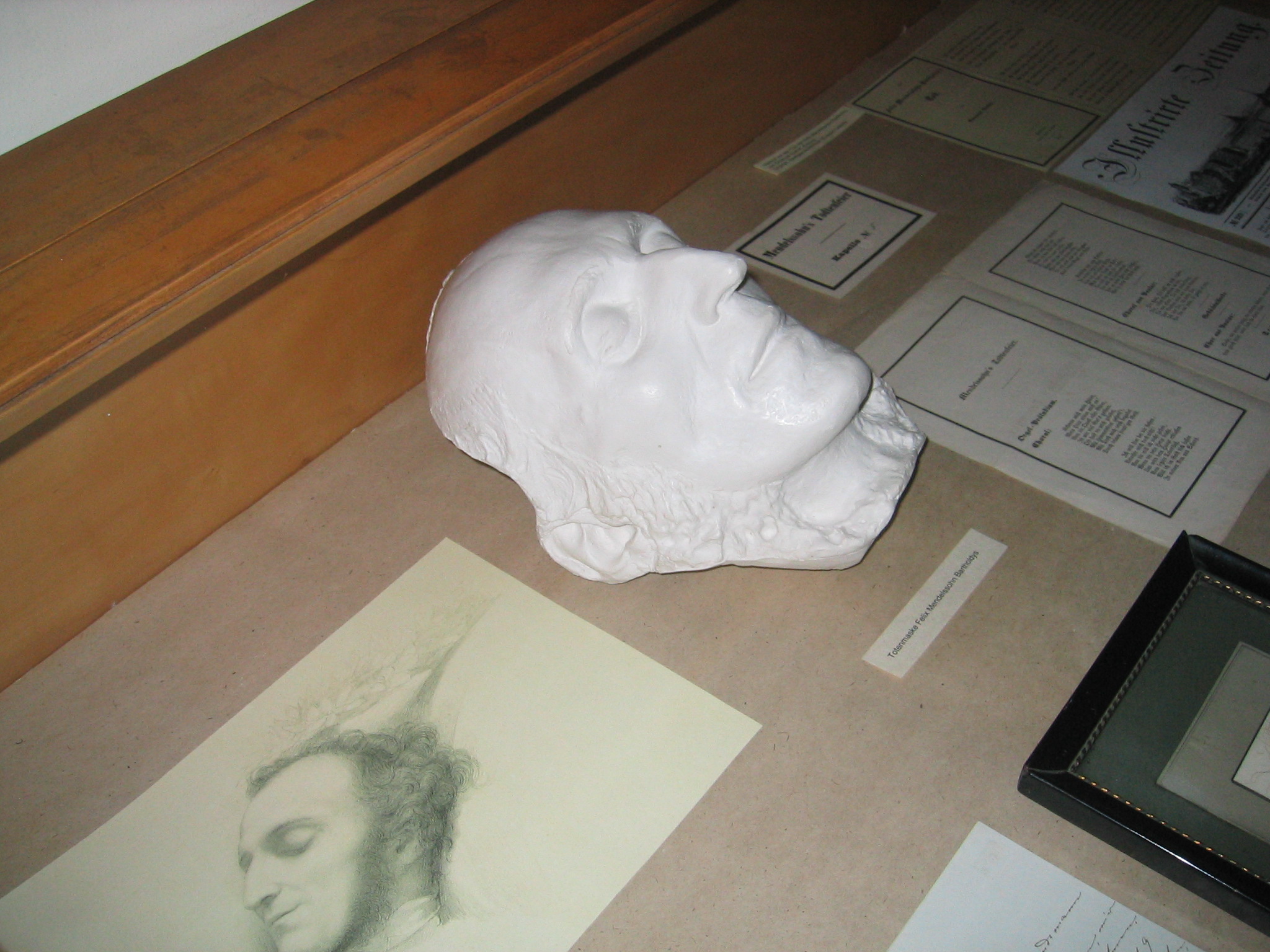
| 2 | 9/15(火) | ict1b_final.tex 20060903_mendelssohn-haus_todesmaske.jpg 01_section.tex ict1b ディレクトリでターミナルを開き,uplatex ict1b_final と打ち込み(3回),次に dvipdfmx ict1b_final と打ち込めば ict1b ディレクトリ内に ict1b_final.pdf が生成される. この中身をチェックし,「論文体裁を取る文書」とはどのようなものであるか,大まかなイメージをつかむこと! 練習: 01_section.tex に手を入れ,\section{...} の下に \subsection{...} となっている今の構造を,「\section{...} の下に 2つ の \subsection{...},その後にさらに \section{...} を追加し,その下にまた 2つ の \subsection{...} を付加した構造」にし,上書き保存せよ. 完成した 01_sectioning.tex(ソースファイル,入力ファイル,ソースとも言う)を uplatex(2回)と dvipdfmx で処理(コンパイルとも言う)し,出力される 01_section.pdf の「中身」を確認せよ(1 1.1 1.2; 2 2.1 2.2 のように「節・小節」が「自動連番」される!). 01_section_b.tex |
| 3 | 9/29(火) | 01_sectioning.tex をコピーし,02_toc.tex という名前で同じディレクトリ内に保存. C-v 画面下スクロール,M-v 画面上スクロール,C-l カーソル行を上・中・下へ移動,C-@ 起点(アンカー)設定,矢印キーで移動し「リージョン」指定,M-w リージョンをコピー,C-y 貼り付け,C-x C-s ファイル保存,C-x C-c Emacs終了. 02_toc.tex を編集: \section, \subsection, \subsection という構造をもう一つ作る. 02_toc.tex |
| 4 | 10/6(火) | \section{箇条書き} \subsection{番号なし箇条書き} 「番号なし」箇条書きの「構文規則(Syntax)」(Markupとも)は以下の通り。箇条書きでは「入れ子」(Nesting)も可能。入れ子は「番号なし・番号付き」を混在させられる。 \begin{itemize} \item ミカン \item リンゴ \item メロン \end{itemize} \subsection{番号付き箇条書き} 「番号付き」箇条書きのマークアップの仕方は以下の通り。箇条書きでは「入れ子」も可能。入れ子は「番号なし・番号付き」を混在させられる。 \begin{enumerate} \item ナシ \item イチゴ \item ブドウ \end{enumerate} ミカンへの入れ子用項目: デコポン 伊予柑 八朔 ブドウへの入れ子用項目: 巨峰 デラウェア シャインマスカット 03_itemize.tex |
| 5 | 10/13(火) | \section{引用} 論文においては,ほぼ必ず「書籍等」からの「引用」がなされる。引用には「短め・長め」の場合があり,それぞれ「処理の仕方」が異なる。いずれの場合でも,引用する際には「出典」を明記せねばならない。これは通常「脚注」でなされる。 \subsection{短めの引用} 「短めの引用」は「本文」(=地の文)内に「かっこ」で括り,例えば,『星の王子さま』には「一ぴきのけものを,のみこもうとしている,ウワバミの絵でした\footnote{サン=テグジュペリ/内藤濯訳『星の王子さま』,岩波少年文庫,1988年.p.7.}」という叙述がある,のように処理する。 \subsection{単段落からなる長めの引用} 「単段落からなる長めの引用」にはquote環境を使う。「引用」箇所は自動的に「ディスプレイ表示」される。環境内をsmall(「宣言」型命令)指定してやると洗練度が高まる。 \begin{quote} \small \end{quote} 引用の際は脚注で出典を明記せねばならないことは既に述べた。 quote 環境「テスト」用テキスト: 六つのとき,原始林のことを書いた「ほんとうにあった話」という,本の中で,すばらしい絵を見たことがあります。それは,一ぴきのけものを,のみこもうとしている,ウワバミの絵でした。これが,その絵のうつしです。 サン=テグジュペリ/内藤濯訳『星の王子さま』,岩波少年文庫,1988年.p.7. 04_quote.tex |
| 6 | 10/20(火) | \subsection{複段落からなる長めの引用} 「複段落からなる長めの引用」にはquotation環境を使う。「引用」箇所 が自動的にディスプレイ表示されることや,環境内をsmall指定してやると洗練度が高まることはquote環境の場合と同様。 \begin{quotation} \small \end{quotation} quotaionの場合ももちろん脚注で出典を明記するが,後ほど「(論文末に掲げる)参考文献」からもっと洗練された方法で出典明記する方法を学ぶ。 quotation 環境「テスト」用テキスト: 六つのとき,原始林のことを書いた「ほんとうにあった話」という,本の中で,すばらしい絵を見たことがあります。それは,一ぴきのけものを,のみこもうとしている,ウワバミの絵でした。これが,その絵のうつしです。 その本には,「ウワバミというものは,そのえじきをかまずに,まるごと,ペロリとのみこむ。すると,もう動けなくなって,半年のあいだ,ねむっているが,そのあいだに,のみこんだけものが,腹のなかでこなれるのである」と書いてありました。 サン=テグジュペリ/内藤濯訳『星の王子さま』,岩波少年文庫,1988年.p.7. 05_quotation.tex |
| 7 | 10/27(火) | \section{表} 小規模な「表」を処理するにはtabular環境を用いる\footnote{大規模な表にはtabularxやlongtableといった「追加パッケージ」を使う。}。 tabular環境は後で扱う「図」におけるfigure同様,「フロート」であるtable環境の中に「入れ子」として用いる。 本文中でこれら「表や図」を参照する場合は「\ruby{相互参照}{クロスリファレンス}」という方法(表に「一意のラベル」を貼り,それを「(refやpagerefコマンドで)呼び出す」)を使い,以下のように行う。ソース(入力の仕方)とアウトプット(PDF)をじっくり比較参照して学ぶこと。 % ここから実際の「表のソース」の例 本稿で取り上げる「果物の種類」については表\ref{fruits}(\pageref{fruits}ページ)を参照されたい。 \begin{table} \caption{果物の種類}\label{fruits}% 表のキャプションは「上」 \centering% 表全体や図全体は「中央寄せ」が基本! \begin{tabular}{cccc}% 各セル内位置: c-enter/l-eft/r-ight \hline% h-orizontal line 通番 & イチゴ & リンゴ & ブドウ \\% backslash 2つは「そこで強制改行」 \hline\hline 1 & あまおう & ふじ & 巨峰 \\ 2 & ゆめのか & つがる & シャインマスカット \\ 3 & とちおとめ & 陸奥 & デラウェア\\ \hline \end{tabular} \end{table} 06_table.tex 06_table_b.tex(ミカン: デコポン,伊予柑,八朔 の列を「右寄せ」で追加したもの) |
| 8 | 11/10(火) | |
| 9 | 11/17(火) | |
| 10 | 11/24(火) | |
| 11 | 12/1(火) | |
| 12 | 12/8(火) | |
| 13 | 12/15(火) | |
| 14 | 12/22(火) | |
| 15 | 2027/1/5(火) |
 授業のページに戻る